2015年10月10日 星期六

更新 Ubuntu 12.04 LTS 的 Libreoffice

Ubuntu 12.04 LTS 預設安裝的版本為 LibreOffice 3;如果要更新 Ubuntu 12.04 LTS 中的 LibreOffice 版本可以參考下列指令:
sudo add-apt-repository ppa:libreoffice/ppa
sudo apt-get update  
sudo apt-get install libreoffice

到今天為止,當你執行完後,最新的版本為 LibreOffice 5。
[參考鏈結]


moumoon沐月 Chu Chu 啾啾

今天開車時聽到廣播播放的歌曲,覺得不錯聽 ~:),原來又是沐月,記得之前她有一首 Sunshine Girl 也不錯聽,也是我在開車時所聽到的歌曲 XD!!!

moumoon沐月 Chu Chu 啾啾


moumoon沐月 Sunshine Girl

Fail to load session "ubuntu"

今天手殘做了下面的動作,之後重新開機後就出現 Fail to load session "ubuntu" 的訊息,再也進不去桌面了。
sudo apt-get remove python
sudo apt-get autoremove

上面的錯誤訊息也可以由下面方式來重製:
sudo apt-get purge unity-2d
sudo apt-get autoremove

目前 Ubuntu 預設display manager為 lightdm,舊版為 gdm(gnome display manager),如果你移除了 lightdm 如下指令,則重新開機後直接進入文字模式,想恢復必須重新安裝 lightdm 與 ubuntu-desktop 套件即可。
sudo apt-get purge lightdm
sudo apt-get autoremove

因為無法進入桌面,所以要進入終端機的方式只能在登錄畫面按 CTRL + ALT + F1 開啟 tty1 終端機 (F2 可以開啟 tty2, 總共可以用到 F6, CTRL+ALT+F7 可以切回 GUI 畫面)。

注意:登入時在我的系統上右邊的數字鍵盤並非是數字,所以輸入了老半天總是無法登入成功;如果你也無法登入不彷試試不要使用鍵盤的數字鍵盤。

當登入後,要安裝套件時都出現 unable to resolve xxxx...,這時才發現網路不通,可透過下列查看網路狀況,如下圖:
ping www.google.com
ifconfig -a


由 ifconfig -a 我們可以發現我們的介面卡是在 eth1,所以透過下面的指令來啟動網卡以及取得 IP 位址,再次下達 ifconfig -a 我們可以看到網路卡已經取得 IP 位址了。
sudo ifconfig eth1 up
sudo dhclient eth1
ifconfig -a


解決網路的問題後,只要重新安裝 unity-2d 與 ubuntu-desktop 套件後,我們就可以跟以前一樣正常使用桌面了,指令如下:
sudo apt-get install --reinstall unity-2d
sudo apt-get install ubuntu-desktop

你也可以透過下面指令安裝其他桌面管理程式:
#KDE
sudo apt-get install kubuntu-desktop

#XFCE
sudo apt-get install xubuntu-desktop

#LXDE
sudo apt-get install lxde 


如果你沒有安裝 ubuntu-desktop 還是可以登入桌面,桌面工具列以及一些 icon 似乎不太正常,如下面畫面所示:


[參考鏈結]


2015年10月9日 星期五

Ubuntu 與安裝軟體有關的指令

要在 Ubuntu 作業系統安裝軟體的基本步驟如下:
  1. 將某個軟體的網站加到軟體來源列表裡(/etc/apt/sources.list)
  2. 更新系統的軟體資料庫列表
  3. 安裝該軟體套件
軟體來源列表是一個文字檔案(/etc/apt/sources.list),我們可以透過下面指令來查看該檔案的內容。
   
   sudo gedit /etc/apt/sources.list

下面為該檔案的部分內容,# 號開頭的為檔案註解可以不理會它;deb 開頭表示是 debian 套件包 (Ubuntu 的底層核心是 debian);接下來可以看到一個網址列,這是告訴系統要到哪個網站裡去下載這個套件包;接下來可以看到 precise ,這個是代表版號,每個版本都有不同的代號,代號可以查看這裡。最後的 universe 代表是社群維護的套件庫。Ubuntu 有四個內定的套件庫如下表:
  
## Major bug fix updates produced after the final release of the
## distribution.
deb http://us.archive.ubuntu.com/ubuntu/ precise-updates main restricted
deb-src http://us.archive.ubuntu.com/ubuntu/ precise-updates main restricted

## N.B. software from this repository is ENTIRELY UNSUPPORTED by the Ubuntu
## team. Also, please note that software in universe WILL NOT receive any
## review or updates from the Ubuntu security team.
deb http://us.archive.ubuntu.com/ubuntu/ precise universe 

Ubuntu 四個內定的套件庫如下表:
名稱 套件庫說明
Main 主要套件庫,由 Ubuntu 所支援維護。
Restricted 私有版權的硬體驅動程式。
Universe 由社群所維護支援的套件庫。
Multiverse 非自由的軟體套件庫。這裡指的非自由並非是不合法的軟體,而是這些軟體並不符合自由軟體授權模式。

在 Ubuntu 中所謂加入第三方軟體庫,只是很簡單的打開 /etc/apt/sources.list 這個文字檔,然後把官網提供的網址附加到最後一行,儲存起來就搞定了。但是由於手動更動這個文字檔有相當大的風險存在,因此 9.10 版本之後有了一個更好用的指令:
   
   add-apt-repository

這個指令顧名思義的就是加入第三方來源庫的指令,主要避免使用 gedit 文字處理器來處理一行行的網址列,同時配合近來流行的 PPA (Personal Pacakge Archives),讓你可以很方便的下載各式各樣的應用軟體。
接下來我們來實際安裝 Ubuntu-tweak 軟體套件,基本上你沒有加入該套件到軟體來源列表,當透過下面指令安裝程式時會出現 E: Unable to locate package ubuntu-tweak 的訊息:
   
josh:~$ sudo apt-get install ubuntu-tweak
[sudo] password for josh: 
Reading package lists... Done
Building dependency tree       
Reading state information... Done
E: Unable to locate package ubuntu-tweak

如我們前面所提要在 Ubuntu 作業系統安裝軟體的基本三步驟 1.加入第三方來源、2.更新軟體資料庫、3.安裝軟體:
 
sudo add-apt-repository ppa:tualatrix/ppa
sudo apt-get update
sudo apt-get install ubuntu-tweak

apt-get 的全名是 Advanced Package Tool-get,專業的套件包工具。update 是命令系統進行更新套件庫的動作。install 代表安裝,安裝甚麼呢,就是後面提供的套件名稱。

當我想知道套件庫裡有沒有一個套件叫做 scibus 的文書排版軟體,可以透過下面指令來查詢:
   
   apt-cache search scribus

上面的指令會在 apt 套件資料庫的快取裡,查詢名稱內容裡有 scribus 的套件並顯示出來。
安裝 scibus 套件:
   
   sudo apt-get install scribus

把它移除,但是保留設定檔:
   
   sudo apt-get remove scribus

把它移除,連設定檔也一併清除:
 
   sudo apt-get purge scribus
或  
   sudo apt-get remove --purge scribus

手動更新系統:
 
   sudo apt-get update
   sudo apt-get upgrade

注意:你可從網站下載附檔名為 deb 的安裝檔案,透過 deb 格式安裝的軟體並不會自動更新,也就是說假設安裝了 1.0 版本,但是現在有 1.1 版了,必須自行再次下載安裝;同時安裝 deb 格式時,有時候會遇到套件相依不足的問題,因此建議,若非必要,不要直接使用 deb 格式的檔案來進行應用程式安裝,而應該使用軟體中心或其他軟體來源庫的方式安裝。
[參考連結]

2015年10月8日 星期四

在 Ubuntu 12.04 LTS 上安裝 nautilus-gksu

Ubuntu 12.04 版本後 nautilus-gksu 套件,已經從 Ubuntu repositories 中移除了,要安裝必須把它重新加入,請參考下面方式加入及安裝 nautilus-gksu。

sudo apt-add-repository ppa:upubuntu-com/ppa
sudo apt-get update
sudo apt-get install nautilus-gksu

用下面指令或是登出系統在登入以重新啟動 nautilus,點選目錄右鍵後就可以在選單中看到 "Open as administrator" (以系統管理員身分開啟)選項。

nautilus -q

[Reference]

2015年10月4日 星期日

How to add/remove PPAs?

Add:
sudo add-apt-repository ppa:ubuntu-sdk-team/ppa
sudo apt-get update

Remove-1:
sudo add-apt-repository --remove ppa:ubuntu-sdk-team/ppa
sudo apt-get update

Remove-2:
sudo add-apt-repository -r ppa:ubuntu-sdk-team/ppa
sudo apt-get update

Remove-3 using ppa-purge tool:
sudo apt-get install ppa-purge
sudo ppa-purge ppa:ubuntu-sdk-team/ppa

Remove-4:
ls -al /etc/apt/sources.list.d
sudo rm -i /etc/apt/sources.list.d/ubuntu-sdk-team-ppa-precise.list

[References]

Virtualbox kernel service is not running

最近更新了 VirtualBox 4.3.30 版本後,然後再 Client OS Ubuntu 12.04 LTS 中重新安裝 Guest Additions 後;重新啟動 Ubuntu 時卻發現登入的時候會出現 "Virtualbox kernel service is not running" 的訊息,如下畫面所示:


最後在 "VirtualBox Ubuntu 14.04 - vboxclient the virtualbox kernel service is not running" 找到了解法,透過下面的方式重新安裝 Guest Additions 也無法解決問題。
linux:/media/VBOXADDITIONS_4.3.30_101610$ sudo ./VBoxLinuxAdditions.run

直到執行下面的命令後:
linux:~$ sudo /etc/init.d/vboxadd setup

出現下面的錯誤訊息:


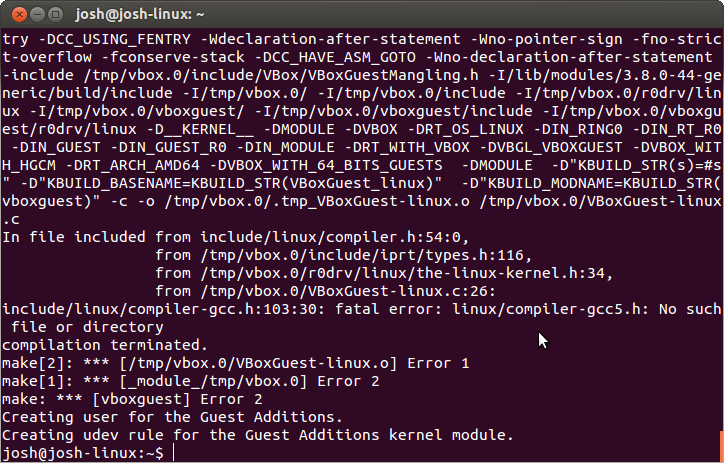
之後檢查訊息所提供的提示去檢查 /var/log/vboxadd-install.log 檔案,其訊息如下圖所示:


由上圖所示可以發現無法編譯成功,所以回想之前我有將 gcc 升級到 gcc5,且將其設定為預設的編譯器版本,因此將 gcc 版本設定回原本的 4.6.4 版本後,重新執行 vboxadd setup 就可以順利編譯成功,重新開機後也沒出現 "Virtualbox kernel service is not running" 的警告訊息囉。