顯示具有 VirtualBox 標籤的文章。 顯示所有文章

2017年3月29日 星期三

如何在 Ubuntu 中自動掛載 virtualbox 的 Shared Folders

利用 Virtualbox 安裝 Guest OS 為 Ubutun 14.04 後,如何自動掛載 Shared Folders? PS: 要使用 Shared Folders 必須先安裝 Guest Additions。
  1. 設定 Shared Folders 為 Auto-mount, 當你設定為 Auto-mount後,預設載入點為 "/media/sf_[Folder Name]",但是你不是 root 或者 vboxsf 群族的使用者,沒有權限瀏覽這些目錄;所以必須把目前的使用者加入到 vboxsf 群組中,加入的方法可以使用下列指令,加入後必須先logout 再 login,完成後可以透過 id 指令檢查是否加入到 vboxsf 群組中。

  2. tmp@tmp-linux:~$ sudo gpasswd -a tmp vboxsf


  3. 修改 /etc/rc/rc.local,加入下列內容, Folder_Name 為利用 virtualbox 所設定的分享目錄名稱, your_mount_point 則為你像要掛載的路徑 例如: /home/userName/folderName,預設會是使 root 帳號,目前使用只可以瀏覽無法變更。

  4. mount -t vboxsf -o Folder_Name your_mount_point


  5. 修改 /etc/fstab,這個我沒有試過,請參考 How to mount a VirtualBox shared folder at startup?

2015年10月4日 星期日

Virtualbox kernel service is not running

最近更新了 VirtualBox 4.3.30 版本後,然後再 Client OS Ubuntu 12.04 LTS 中重新安裝 Guest Additions 後;重新啟動 Ubuntu 時卻發現登入的時候會出現 "Virtualbox kernel service is not running" 的訊息,如下畫面所示:


最後在 "VirtualBox Ubuntu 14.04 - vboxclient the virtualbox kernel service is not running" 找到了解法,透過下面的方式重新安裝 Guest Additions 也無法解決問題。
linux:/media/VBOXADDITIONS_4.3.30_101610$ sudo ./VBoxLinuxAdditions.run

直到執行下面的命令後:
linux:~$ sudo /etc/init.d/vboxadd setup

出現下面的錯誤訊息:


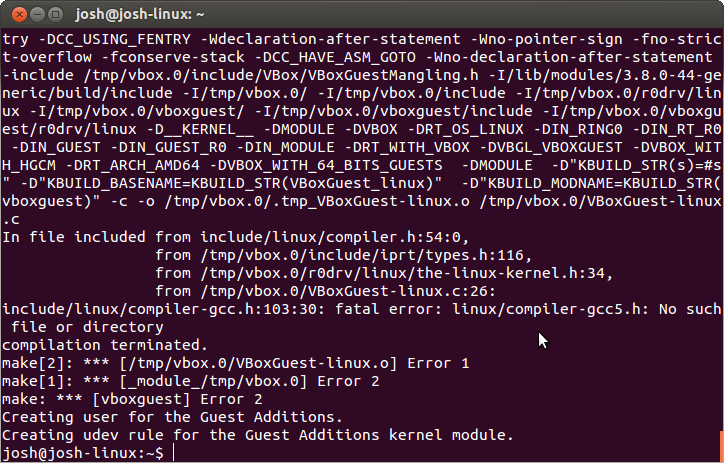
之後檢查訊息所提供的提示去檢查 /var/log/vboxadd-install.log 檔案,其訊息如下圖所示:


由上圖所示可以發現無法編譯成功,所以回想之前我有將 gcc 升級到 gcc5,且將其設定為預設的編譯器版本,因此將 gcc 版本設定回原本的 4.6.4 版本後,重新執行 vboxadd setup 就可以順利編譯成功,重新開機後也沒出現 "Virtualbox kernel service is not running" 的警告訊息囉。

2014年6月1日 星期日

VituralBox 升級後 Client OS 只能瀏覽部分網站

       前些日子把 VituralBox 升級到 VirtualBox-4.3.12-93733-Win 版本後,原本安裝的 Windows XP 卻只能上 Google 網頁,而查詢出來的網站就是無法開啟,都是顯示 timeout 訊息;用 Host 電腦測試那些網站也都可以正常顯示。想說是不是 Client OS 出了啥問題,查了 Proxy 設定、試了 ipconfig/flushdns、連防毒軟體都移除了還是沒救。
       當下的想法是先重新安裝 新版VituralBox 如果不行在從新安裝舊版 VituralBox ,這樣還不行的話只好重新安裝新的 Client OS 試試看;好險重新安裝新版的 VituralBox 就解決問題了 ~ Lucky : )。


2014年1月6日 星期一

在 Virtualbox 中啟動 Ubuntu 12.04 LTS Unity-3D

    如果你想要讓安裝在 VitutalBox 中的 Ubuntu 12.04 LTS 支援 Unity-3D 的話,你只要執行下列步驟即可:

  1. Virtualbox 的 3D 加速必須勾選。
  2. 安裝 VirtualBox Guest Additions。
PS: 如果你執行了 apt-get update 與 apt-get dist-upgrade 後,發現原本的 Unity-3D 變成  Unity-2D的話,你只要重新安裝 VirtualBox Guest Additions 即可。

    另外,我在Youtube 找到教學影片,但是步驟有點繁瑣,如果上面方式無法解決你的問題,或許可以參考該影片:

[參考資料]

2013年12月29日 星期日

解決使用 Intel G840 啟動 VirtualBox 3D 加速 VirtualBox 會當機的問題

     在VirtualBox中安裝 Ubuntu 12.04 LTS後,如果你沒有啟動 VitualBox 3D 加速,進入 Ubuntu 後使用的是 Unity-2d,如果你想要使用 Unity-3d 你必須要啟動 VitualBox 的 3D 加速。設定的方式如下圖:

    但當啟動 3D 加速時,重新啟動虛擬時你也許會遇到 VirtualBox 會莫名的當機,無法正常開啟你的虛擬機,最後更新 Intel G840 HD Graphic 驅動程式後,就解決啟動虛擬機會當機的問題了,如果你有遇到類似的問題,或許可以嘗試更新你的顯示卡驅動程式來解決問題。


如何在 Windows XP 下透過 VirtualBox 安裝 64 bits Ubuntu 12.04 LTS

    如果你想要在 Windows XP 下安裝 64 bits Ubuntu 12.04 LTS,你必須確定下列項目你都已經設定好了,才可正常安裝:
  1. 啟動 VirtualBox VT-x / AMD-V ( VirtualBOx 4.3.12 如果 BISO 沒有先開啟支援虛擬化技術,加速的頁面是無法點選。), 如下圖:

  2. 啟動 BIOS 中 CPU 的虛擬化技術(Virtualization technology)。 
    如果你沒有在 BIOS 中啟動虛擬化技術時,當你啟動你的 VirtualBox 中的 Ubuntu 時,會看到如下的警告視窗:

 
    即便你點選繼續最後會停在開機畫面無法正常進入 ;其實從上面的訊息中 "請確認在您主機電腦的 BIOS 中已正確啟用 VT-x/AMD-V",就已經告訴你如何解決問題了。只要從新開起進入到 BIOS 中啟動虛擬技術就可以正常的啟動安裝 64 bits Ubuntu 12.04 LTS。

    下圖為 ASUS 主機板設定的方式:

後記:
       重新安裝電腦後,BIOS 也已經啟動虛擬技術,但 VirtualBox 依然無法正常偵測到 VT-x,找了老半天,還以為是 Windows 7 跟 VirtualBox 哪邊不和需要設定,最後發現是因為安裝了avast free antivirus 的防毒軟體,移除後就可以正常偵測到且可以正常起動Guest OS。之前無法執行 Windows 的磁碟掃描也是因為它。似乎要考慮別的免費防毒軟體了。 XD


[參考資料]